Windows Autopilot: EAM Auto-Update Apps as Blocking Apps

Introduzione
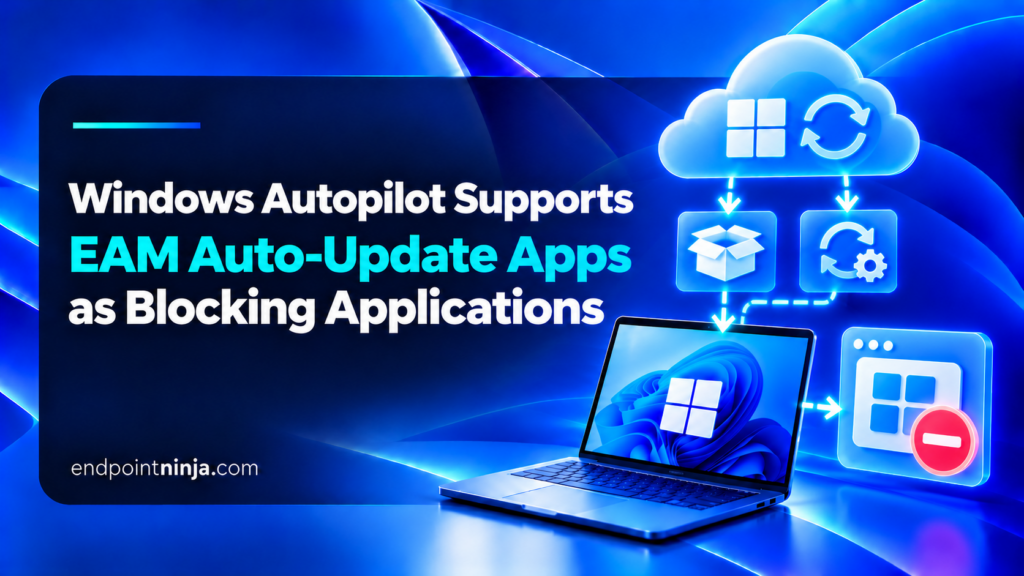
Oggi vi parlo di una novità non di poco conto, e che aspettavo da un po’! Dal 29 ottobre 2026 è possibile selezionare le applicazioni dell’Enterprise App Catalog configurate con Automatically update tra quelle che devono essere installate prima che l’utente possa accedere al desktop. La novità riguarda sia la Enrollment Status Page (ESP) di Windows Autopilot sia le Windows Autopilot device preparation policies.
Finora le app EAM potevano già partecipare al provisioning, ma quelle gestite con l’aggiornamento automatico non erano supportate come blocking apps. Con questo aggiornamento possiamo mantenere la stessa applicazione nel provisioning iniziale e continuare a gestirne gli aggiornamenti tramite Intune durante il normale utilizzo del pc.
Cosa cambia con l’annuncio del 29 ottobre
Il supporto delle applicazioni dell’Enterprise App Catalog nei due flussi Autopilot esisteva già. La novità riguarda una combinazione precisa: Enterprise App Catalog app, assegnazione Required e metodo di aggiornamento Automatically update. Prima della modifica, la selezione di queste app come bloccanti era esclusa. Le pagine Windows Autopilot: What’s new e Windows Autopilot device preparation: What’s new riportano il supporto introdotto il 29 ottobre 2026.
| Tipo di applicazione | Prima del 29 ottobre | Dopo l’aggiornamento |
|---|---|---|
| Enterprise App Catalog app con gestione delle versioni tradizionale | Supportata come blocking app nei flussi compatibili | Supporto invariato |
| Enterprise App Catalog app con Automatically update | Esclusa dalla selezione come blocking app | Supporto annunciato per ESP e Device Preparation |
| Aggiornamenti successivi all’OOBE | Gestiti secondo il modello applicativo configurato | Continuano con il meccanismo auto-update EAM |
Separiamo bene i due momenti: la blocking app viene valutata durante la configurazione iniziale del dispositivo, mentre gli aggiornamenti successivi sono gestiti dal modello Automatically update.
Quando una versione aggiornata entra nel catalogo e il dispositivo elabora la relativa assegnazione, Intune può distribuire il nuovo pacchetto. Questo, però, non garantisce che, al termine della ESP, sia già presente l’ultimissima versione rilasciata dal produttore.
Le applicazioni self-updating, che ricevono gli aggiornamenti direttamente dal produttore, sono un caso diverso dalle Enterprise App Catalog apps per cui è stata abilitata l’impostazione Automatically update di Intune. La modifica annunciata il 29 ottobre riguarda queste ultime.
Prerequisiti e verifiche iniziali
Prima di intervenire sui profili Autopilot, controlliamo che la distribuzione EAM sia configurata correttamente. Enterprise App Management, che fa parte della Intune Suite, richiede una sottoscrizione aggiuntiva rispetto a Intune Plan 1 o Plan 2; è disponibile anche come add-on autonomo o tramite un piano che lo includa. Il software distribuito dal catalogo può inoltre richiedere una licenza del produttore, indipendente da quella Intune.
- Una Enterprise App Catalog app per Windows, con un pacchetto compatibile con il dispositivo di destinazione e Automatically update abilitato.
- Un’assegnazione Required applicabile al gruppo previsto. Aggiungere un’app all’elenco delle blocking apps, da solo, non crea alcuna assegnazione.
- Un profilo ESP per Windows Autopilot tradizionale oppure una Windows Autopilot device preparation policy. Per lo scenario Device Preparation user-driven descritto qui, utilizziamo Windows 11 e Microsoft Entra join.
- Connettività verso i servizi Intune e i contenuti dell’Enterprise App Catalog, oltre ai prerequisiti specifici dell’installer e della Intune Management Extension (IME).
Controllate anche l’installazione in contesto System quando l’app deve essere installata nella fase dispositivo, prima dell’accesso dell’utente. Parametri che richiedono interazione, reboot non gestiti e detection rule non affidabili possono interrompere il provisioning. Microsoft precompila molte impostazioni dell’applicazione, ma vanno comunque controllate sul pacchetto scelto.
Se serve riprendere i passaggi per creare e gestire il catalogo, sono già disponibili le guide Enterprise App Management con Microsoft Intune e Auto-update per Enterprise App Management. Qui ci concentriamo sulla configurazione Autopilot.
Preparare l’applicazione EAM
Nel Microsoft Intune admin center apriamo Apps > All apps > Create e selezioniamo Enterprise App Catalog app tra i tipi di applicazione Windows. Dopo aver individuato il prodotto e il pacchetto, verifichiamo comandi, requisiti e regole di rilevamento. Nella fase Updates scegliamo Automatically update e completiamo l’assegnazione Required al gruppo previsto dal flusso Autopilot.
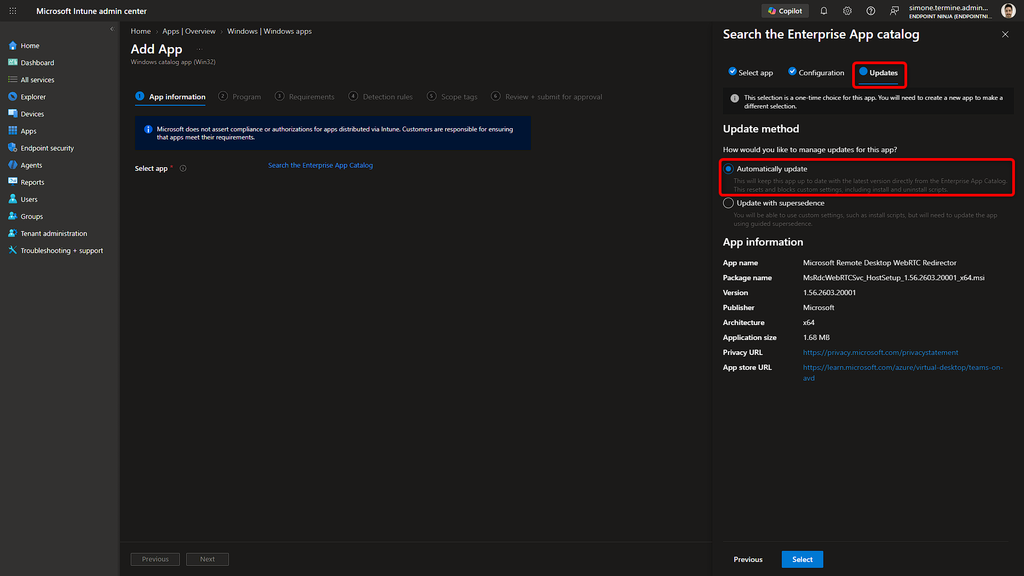
Auto-update è supportato per le Required assignments. Se l’app è assegnata soltanto come Available for enrolled devices, non stiamo configurando lo stesso scenario. Verificate le assegnazioni effettive prima di aggiungere l’app alla ESP o alla Device Preparation policy.
Windows Autopilot: configurazione delle blocking apps nella ESP
Nel Windows Autopilot tradizionale la configurazione viene effettuata nel profilo Enrollment Status Page. L’ESP può attendere tutte le applicazioni Required oppure un insieme selezionato: per questo scenario sceglierei Selected, così il completamento dell’OOBE dipende solo dai software che devono essere disponibili prima dell’accesso al desktop.
- Aprire Devices > Device onboarding > Enrollment, selezionare la scheda Windows e scegliere Enrollment Status Page nella sezione Windows Autopilot. Aprire il profilo destinato al gruppo pilota oppure crearne uno.
- Nelle impostazioni del profilo abilitare Show app and profile configuration progress e Block device use until all apps and profiles are installed.
- In Block device use until these required apps are installed if they are assigned to the user/device scegliere Selected, quindi Select apps.
- Selezionare l’applicazione dell’Enterprise App Catalog configurata con Automatically update, salvare e verificare il targeting del profilo ESP e l’assegnazione Required dell’app.
- Avviare un provisioning di prova, controllando che l’ESP attenda la detection dell’applicazione prima di consentire l’accesso al desktop.
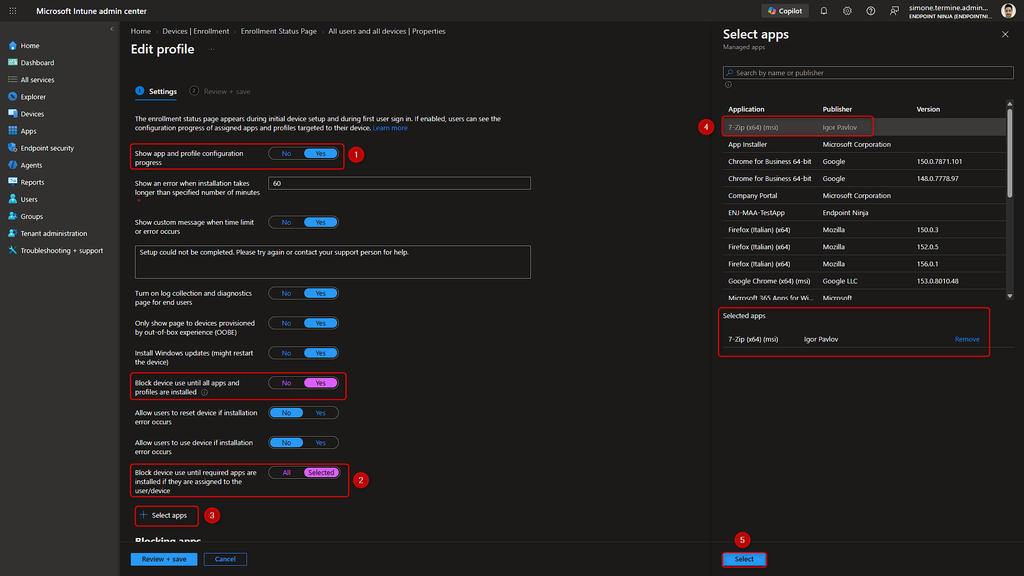
La ESP consente di selezionare fino a 100 applicazioni nell’elenco delle blocking apps. Questa lista è un filtro usato da Intune per decidere quali app seguire: l’app deve comunque risultare assegnata al dispositivo o all’utente. È utile verificare anche il timeout, il comportamento in caso di errore e, negli scenari pre-provisioned, l’opzione Only fail selected blocking apps in technician phase.
Per un primo test utilizzate una sola app EAM auto-update e un profilo ESP assegnato a un gruppo pilota. È più semplice capire se il ritardo dipende dal pacchetto, dalla detection oppure dall’elaborazione della policy.
Windows Autopilot device preparation: selezione delle app
Windows Autopilot device preparation usa un modello diverso dalla ESP tradizionale. Le applicazioni da installare durante il provisioning si scelgono direttamente nella device preparation policy. Per descrivere una procedura verificabile prendiamo come riferimento il deployment User-driven con Microsoft Entra join.
- Aprire Devices > Windows > Enrollment > Device preparation policies e creare una policy User Driven, oppure aprire quella già assegnata al gruppo pilota.
- Controllare il Device group associato alla policy. L’app EAM deve essere distribuita con assegnazione Required proprio a quel gruppo di dispositivi.
- Nella pagina Configuration settings, espandere Apps, scegliere Add in Allowed Applications e selezionare l’app EAM auto-update.
- Confermare la selezione tramite Save, rivedere le altre impostazioni di provisioning e completare la policy e le sue assegnazioni.
- Eseguire il provisioning con un dispositivo di prova e verificare nel report di Device Preparation che l’applicazione risulti completata.
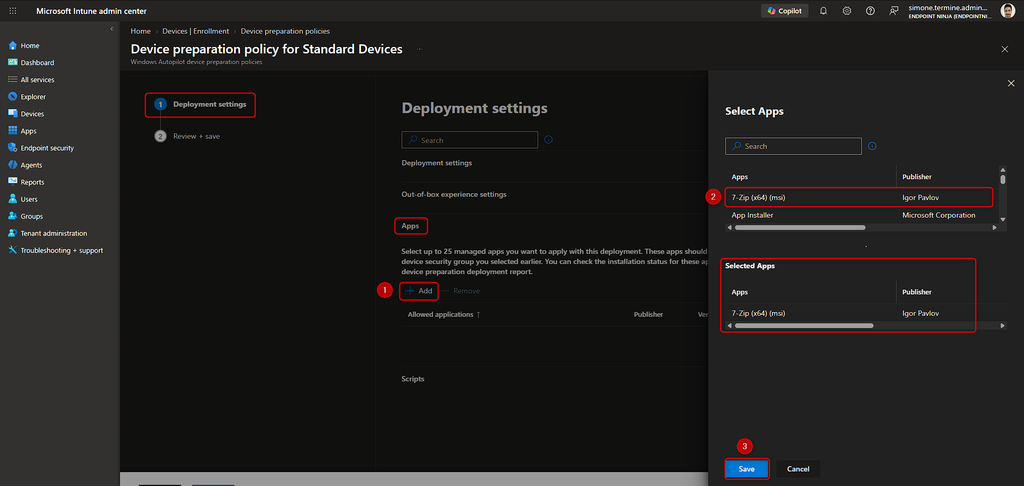
Una device preparation policy supporta fino a 25 app. Microsoft richiede di assegnare le applicazioni selezionate al gruppo di dispositivi specificato nella pagina Device group; nella fase OOBE, dove nessun utente ha ancora effettuato l’accesso, il contesto System è quello da utilizzare quando applicabile. State attenti a non confondere il gruppo che riceve la policy con quello utilizzato per distribuire le applicazioni.
La procedura completa per creare una policy è disponibile in Create a Windows Autopilot device preparation policy. Per profili automatici o Cloud PC conviene seguire le guide specifiche di quello scenario, senza trasferire automaticamente tutti i passaggi del flusso user-driven.
Verificare provisioning, detection e aggiornamenti
La disponibilità dell’app nell’elenco delle blocking apps è solo il primo controllo. Il test utile è verificare che l’app venga installata, soddisfi la detection rule e permetta il completamento del provisioning. Ripeterei la prova nei due flussi separatamente e confronterei gli stati restituiti da Intune.
| Controllo | Dove verificarlo | Risultato atteso |
|---|---|---|
| Assegnazione e applicabilità | Intune > Apps > All apps > applicazione | L’app Required raggiunge il dispositivo previsto |
| Provisioning Autopilot tradizionale | ESP sul pc e report di distribuzione | Installazione bloccante completata prima del desktop |
| Provisioning Device Preparation | Monitoraggio della device preparation policy | App selezionata installata e deployment concluso |
| Detection e installazione | Log IME sul pc | Nessun errore di applicabilità, detection o installer |
| Aggiornamento successivo | Monitoraggio EAM dopo una nuova versione nel catalogo | Auto-update gestito dopo la fase OOBE |
Per le applicazioni Win32 gestite dalla Intune Management Extension i log locali si trovano in C:\ProgramData\Microsoft\IntuneManagementExtension\Logs. I file AppWorkload.log, AppActionProcessor.log e IntuneManagementExtension.log aiutano a ricostruire installazione, applicabilità, detection e sincronizzazione delle policy. Possiamo confrontarli con i report del portale per capire se il problema è lato assegnazione o sul client.
Un eventuale aggiornamento automatico EAM disponibile giorni dopo il provisioning va verificato con un secondo test. Il risultato della ESP non è sufficiente a dimostrare che il successivo auto-update abbia funzionato: sono due operazioni distinte e possono avere tempi e risultati differenti.
Limitazioni e documentazione
Il nuovo supporto non elimina le limitazioni proprie dell’auto-update; questa feature non prevede rollback automatico delle versioni, non supporta ring o deployment plan a fasi per gli aggiornamenti e nel reporting conserva soltanto lo stato più recente per dispositivo. Evitate anche di gestire la stessa applicazione con distribuzioni concorrenti di tipi differenti: potrebbero modificare ripetutamente la versione installata.
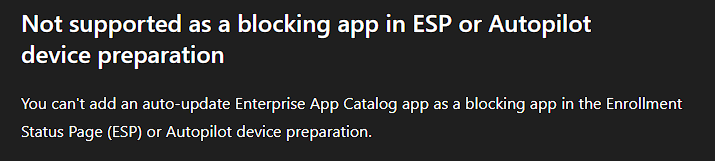
Alla verifica del 2 novembre 2026 (data di pubblicazione di questo articolo), la pagina generale Enterprise Application Management riportava nella sezione Limitations and known issues che le applicazioni con auto-update non erano supportate come blocking apps, in contrasto con le novità annunciate nelle pagine What’s new di Windows Autopilot e Autopilot Device Preparation il 29 ottobre.
Al 7 novembre 2026, la documentazione Microsoft è stata aggiornata e la sezione Limitations and known issues non riporta più questa limitazione. Anche i test effettuati nel tenant con Intune service release 2610 confermano che le applicazioni EAM con Automatically update abilitato sono ora selezionabili come blocking apps sia nell’ESP sia in Autopilot Device Preparation. Prima dell’utilizzo in produzione, resta consigliabile verificare il comportamento attraverso un provisioning pilota.
Quando il pacchetto è grande, richiede riavvii o dipende da componenti già presenti, bisogna controllare i requisiti prima di inserirlo fra le app bloccanti. Il timeout del provisioning non corregge un’installazione non silenziosa o una detection rule errata. In caso di errore partiamo dal messaggio riportato dal deployment e dai log IME, poi controlliamo targeting e requisiti del pacchetto.
Conclusioni
Con l’aggiornamento del 29 ottobre possiamo usare le Enterprise App Catalog apps con Automatically update anche quando un’applicazione deve essere presente prima del primo accesso al desktop. Per chi utilizza Autopilot, è una possibilità utile: non serve rinunciare alla gestione automatica degli aggiornamenti per includere l’app tra quelle richieste nel provisioning iniziale.
Partirei comunque da un gruppo pilota e da poche applicazioni realmente indispensabili poi, una volta verificato il comportamento nella ESP o in Device Preparation, potremo estendere gradualmente la configurazione, monitorando separatamente il provisioning iniziale e gli aggiornamenti EAM successivi.