What’s New in Windows Settings Backup and Restore

- Introduzione
- Da Windows Backup for Organizations a Windows settings backup and restore
- Windows 11 26H2: il backup viene abilitato automaticamente
- Gestire i profili di backup con PowerShell
- Restore Summary: verificare le impostazioni recuperate
- Cosa verificare negli ambienti gestiti tramite Microsoft Intune
- Conclusioni
Introduzione
Ciao a tutti, admin! Un paio di giorni fa, il 9 novembre 2026, è stato pubblicato sul blog Windows IT Pro un nuovo approfondimento dedicato a Windows settings backup and restore, che ripercorre le principali modifiche introdotte nel corso dell’anno e illustra le funzionalità disponibili per la gestione dei backup e il ripristino delle impostazioni Windows.
Il servizio, precedentemente conosciuto come Windows Backup for Organizations, permette di salvare nel cloud le impostazioni Windows supportate e l’elenco delle applicazioni Microsoft Store, rendendoli disponibili quando l’utente configura un nuovo dispositivo oppure reinstalla il sistema operativo.
Nel corso del 2026 sono state introdotte diverse modifiche, tra cui l’integrazione amministrativa di Enterprise State Roaming (ESR), l’abilitazione predefinita del backup sui dispositivi Windows 11 26H2 idonei e una nuova esperienza che permette agli utenti di verificare le informazioni recuperate al termine del ripristino.
Per gestire i profili di backup è disponibile anche il modulo PowerShell WindowsBackupAdmin, con cui possiamo consultare, esportare ed eliminare i dati associati agli utenti.
Abbiamo già approfondito la configurazione del servizio tramite Microsoft Intune nell’articolo Windows settings backup and restore with Microsoft Intune, mentre in questo approfondimento vediamo le novità introdotte nel corso dell’anno, soffermandoci soprattutto sulla gestione dei backup tramite PowerShell e sulla nuova esperienza Restore Summary.
Da Windows Backup for Organizations a Windows settings backup and restore
Partiamo dal principio: a luglio 2026, Windows Backup for Organizations è stato rinominato Windows settings backup and restore, riunendo sotto un’unica denominazione le funzionalità di backup, ripristino e sincronizzazione delle impostazioni Windows.
Per le organizzazioni che avevano già configurato il servizio, il cambio di nome non ha richiesto interventi sulle policy esistenti, dato che i percorsi dei Configuration Service Provider (CSP) e delle Group Policy sono rimasti invariati e le configurazioni già distribuite continuano a funzionare.
Nello stesso periodo è stata completata anche l’integrazione amministrativa di Enterprise State Roaming, che permette di sincronizzare determinate impostazioni Windows tra i dispositivi associati all’account Microsoft Entra dell’utente.
ESR continua a utilizzare il proprio catalogo di impostazioni supportate, mentre Windows Backup conserva le preferenze e l’elenco delle applicazioni Microsoft Store previsti dal servizio, rendendoli disponibili durante un successivo ripristino.
L’integrazione riguarda la gestione amministrativa delle due funzionalità, senza modificare le impostazioni sincronizzabili attraverso ESR, per il quale continuano ad applicarsi i requisiti di licensing già previsti.
Windows 11 26H2: il backup viene abilitato automaticamente
Una novità interessante nasce con la nuova versione di Windows; infatti, con l’introduzione di Windows 11 26H2 è cambiato il comportamento predefinito di Windows settings backup, che può essere abilitato automaticamente sui dispositivi che soddisfano i requisiti previsti.
Nelle versioni precedenti gli amministratori dovevano configurare la funzionalità attraverso le policy di gestione, mentre con Windows 11 26H2 il backup può essere eseguito anche quando la relativa impostazione è configurata su Not Configured.
Le policy già impostate su Enabled oppure Disabled continuano ad avere la precedenza, consentendo alle organizzazioni che hanno configurato esplicitamente il backup di mantenere il comportamento desiderato.
Attenzione che il nuovo comportamento riguarda esclusivamente il backup; il ripristino durante la Out-of-Box Experience (OOBE) o al primo accesso dopo l’enrollment richiede ancora una configurazione separata delle impostazioni di restore.
Limitazioni geografiche: attenzione ai dispositivi italiani
L’abilitazione predefinita non viene applicata a tutti i dispositivi Windows 11 26H2, perché sono esclusi i Paesi soggetti al Digital Markets Act (DMA) e gli ambienti cloud sovrani o soggetti a restrizioni.
Nei Paesi soggetti al Digital Markets Act (DMA), Italia compresa, il backup non viene abilitato automaticamente sui dispositivi Windows 11 26H2. Se vogliamo utilizzarlo, dobbiamo configurare esplicitamente la policy tramite Intune, Group Policy o un’altra soluzione MDM supportata.
Prima di pianificare la sostituzione o la reinstallazione delle postazioni suggerisco di verificare che la funzionalità sia effettivamente abilitata, perché la presenza di Windows 11 26H2 non garantisce automaticamente la disponibilità di un backup delle impostazioni dell’utente.
Gestire i profili di backup con PowerShell
Tra gli strumenti disponibili troviamo WindowsBackupAdmin, un modulo PowerShell pubblicato nella PowerShell Gallery che permette di amministrare i dati Windows settings backup attraverso le API Microsoft Graph beta.
Il modulo è disponibile dalla versione 1.0.0, pubblicata il 19 agosto 2026, e mette a disposizione due comandi:
Get-WindowsBackup, per consultare le informazioni relative ai backup ed esportare i dati resi disponibili dagli strumenti amministrativi.Remove-WindowsBackup, per eliminare i dati Windows settings backup associati a un utente.
Entrambi utilizzano le API Microsoft Graph dedicate agli oggetti windowsSetting, consentendoci di eseguire le operazioni senza costruire manualmente le richieste REST.
L’accesso ai dati dipende dalle autorizzazioni dell’account utilizzato. Possiamo consultare i backup associati al nostro account con le autorizzazioni delegate previste, mentre per gestire quelli di altri utenti sono necessari il ruolo Microsoft 365 Backup Administrator e i relativi permessi Microsoft Graph.
Installazione di WindowsBackupAdmin
Il modulo supporta Windows PowerShell 5.1 e PowerShell 7 e utilizza Microsoft.Graph.Authentication, versione 2.0.0 o successiva, per l’autenticazione verso Microsoft Graph.
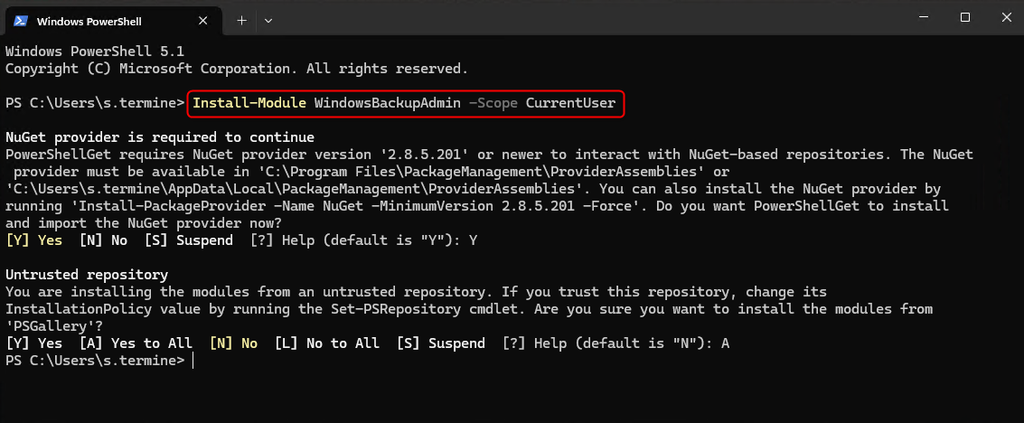
Per installarlo dalla PowerShell Gallery possiamo utilizzare il seguente comando:
Install-Module WindowsBackupAdmin -Scope CurrentUser
Utilizzando -Scope CurrentUser, l’installazione viene effettuata nel contesto dell’utente corrente, senza installare il modulo per tutti gli utenti del computer.
Prima di procedere verifichiamo che le policy aziendali consentano l’utilizzo della PowerShell Gallery e che il dispositivo possa raggiungere i servizi necessari per l’autenticazione verso Microsoft Graph.
Il modulo è disponibile anche nel repository GitHub ufficiale microsoft/windows-backup-admin-scripts, insieme agli script originali e alla documentazione delle autorizzazioni richieste.
Consultare i backup dell’utente corrente
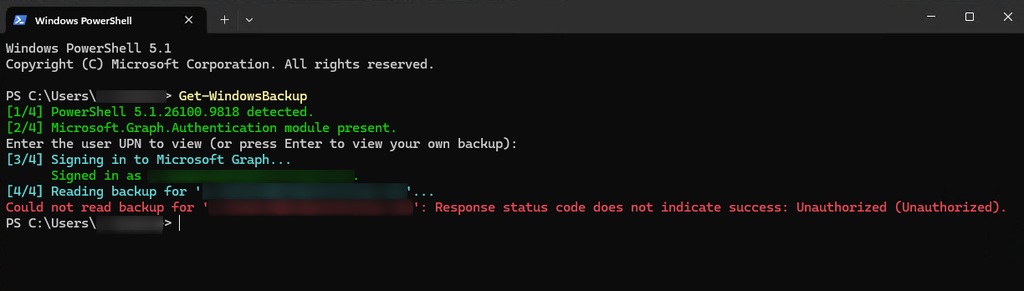
Dopo l’installazione possiamo utilizzare Get-WindowsBackup per consultare i backup associati all’account con cui effettuiamo l’autenticazione:
Get-WindowsBackup
Il comando avvia l’autenticazione a Microsoft Graph e richiede l’autorizzazione delegata UserWindowsSettings.Read per leggere i backup dell’utente corrente.
Durante le prove eseguite nel mio laboratorio, però, il comando si è fermato al passaggio [4/4] Reading backup, restituendo l’errore Unauthorized (Unauthorized). L’accesso a Microsoft Graph era stato completato e lo stesso problema si presentava anche utilizzando Get-WindowsBackup -Fresh per effettuare una nuova autenticazione.
Ho controllato prima di tutto le autorizzazioni presenti nella sessione Graph:
Get-MgContext | Select-Object -ExpandProperty Scopes
Nell’elenco risultava già presente UserWindowsSettings.Read. Ho quindi provato a interrogare direttamente l’endpoint Microsoft Graph v1.0, utilizzando lo stesso account:
Connect-MgGraph -Scopes "UserWindowsSettings.Read"

Invoke-MgGraphRequest `
    -Method GET `
    -Uri "https://graph.microsoft.com/v1.0/me/settings/windows"
Questa richiesta ha restituito correttamente la raccolta value e la proprietà @odata.nextLink, utilizzata per recuperare le pagine successive. L’endpoint v1.0 per la lettura delle impostazioni dell’utente corrente è disponibile anche nella documentazione ufficiale Microsoft Graph.
Esaminando il codice di View-WindowsBackup.ps1, utilizzato dal modulo per la lettura, ho trovato invece la chiamata a https://graph.microsoft.com/beta/me/settings/windows. Lo stesso errore è stato segnalato nella Issue #1 del repository Microsoft, aperta il 9 settembre 2026 e ancora aperta alla verifica del 12 novembre. Tra i commenti è riportato anche un test in cui la lettura funziona con v1.0 e fallisce con beta.
Per verificare la soluzione ho scaricato una copia dello script standalone dal repository Microsoft e sostituito soltanto l’URL utilizzato per leggere il backup dell’utente corrente, lasciando invariato il modulo installato. Prima di eseguire il codice scaricato è sempre bene verificarne il contenuto, soprattutto se il repository viene aggiornato.
#Download the official Microsoft script
$url = "https://raw.githubusercontent.com/microsoft/windows-backup-admin-scripts/main/View-WindowsBackup.ps1"
$path = Join-Path $HOME "View-WindowsBackup-v1.ps1"

Invoke-WebRequest -Uri $url -OutFile $path -UseBasicParsing

#Replace the Microsoft Graph beta endpoint with v1.0
$content = Get-Content -LiteralPath $path -Raw
$oldUri = "https://graph.microsoft.com/beta/me/settings/windows"
$newUri = "https://graph.microsoft.com/v1.0/me/settings/windows"

if (-not $content.Contains($oldUri)) {
    throw "Original endpoint not found. Verify the script version."
}

$content = $content.Replace($oldUri, $newUri)
Set-Content -LiteralPath $path -Value $content -Encoding UTF8

#Run the modified script after reviewing the local copy
& $path
Con questa modifica la lettura è andata a buon fine: lo script ha recuperato 185 impostazioni associate a 12 dispositivi, mostrando un totale di 827,7 KB nel proprio riepilogo. È il risultato della prova sul mio account, quindi i valori varieranno in base ai backup disponibili per ciascun utente.
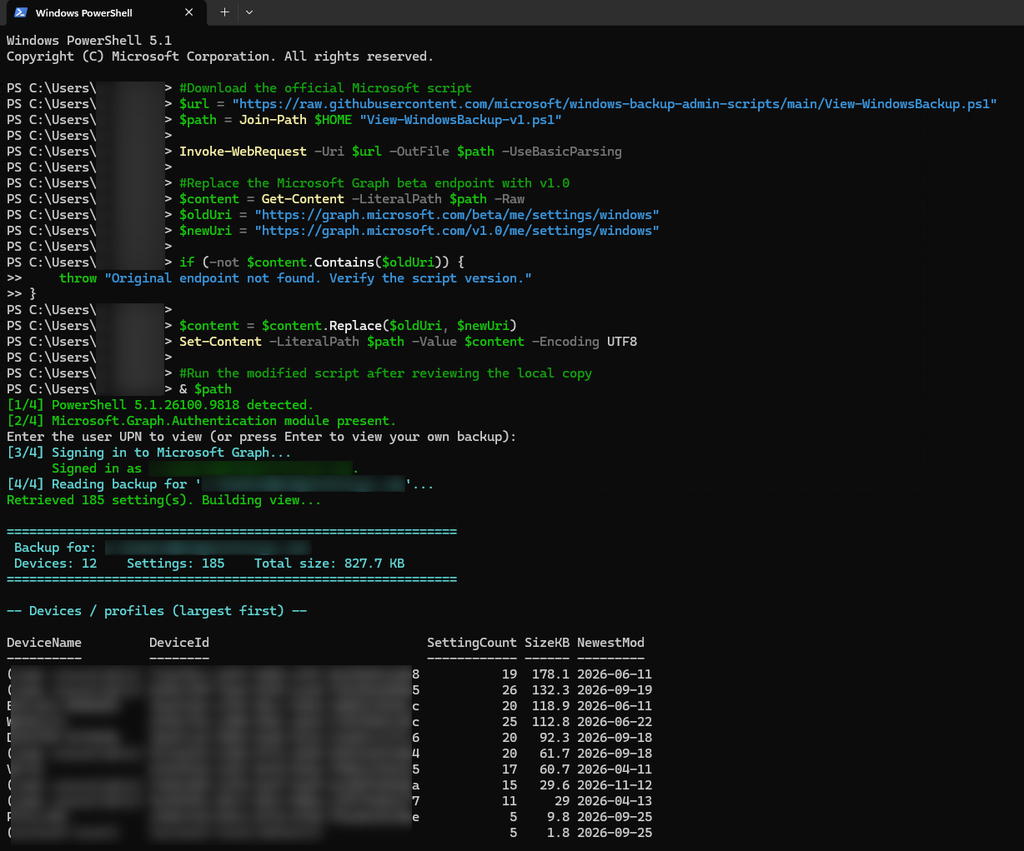
La modifica interessa soltanto la lettura del backup dell’utente corrente tramite la copia locale dello script. Il comando Get-WindowsBackup installato con il modulo non viene aggiornato. Non ho verificato questa modifica per la lettura dei backup di altri utenti né per Remove-WindowsBackup.
Il riepilogo iniziale mostra gli attributi amministrativi dei profili associati ai dispositivi. Lo script permette anche di visualizzare singole impostazioni e decodificarne il payload; alcune modalità di esportazione possono quindi includere dati personali. Prima di condividere file esportati o schermate conviene controllarne sempre il contenuto.
Questi strumenti non servono a recuperare documenti personali, dati delle applicazioni Win32 o un’immagine completa della configurazione del dispositivo.
Consultare i backup di altri utenti
Per visualizzare i backup associati a un altro utente possiamo specificare il relativo User Principal Name attraverso il parametro -UserId:
Get-WindowsBackup -UserId "user@contoso.com"
L’operazione richiede il ruolo Microsoft Entra Microsoft 365 Backup Administrator e il consenso alle seguenti autorizzazioni Microsoft Graph:
UserWindowsSettings.Read.AllUser.Read.All
Il ruolo Microsoft 365 Backup Administrator va assegnato esplicitamente: il solo ruolo Global Administrator non soddisfa i controlli richiesti da questi strumenti.
In uno scenario di sostituzione delle postazioni possiamo quindi utilizzare il comando per verificare le informazioni relative ai backup dell’utente prima di procedere con la configurazione del nuovo dispositivo, tenendo presente che i risultati dipendono dai profili effettivamente disponibili e dai dati restituiti attraverso le API.
Eliminare i dati Windows settings backup
Il secondo comando disponibile è Remove-WindowsBackup, che permette di eliminare i dati di backup associati a un utente:
Remove-WindowsBackup -UserId "user@contoso.com"
Remove-WindowsBackup richiede una conferma prima dell’esecuzione, ma elimina definitivamente tutti i dati Windows settings backup dell’utente indicato. Non è possibile scegliere un singolo dispositivo o profilo e i backup cancellati non possono essere recuperati.
Per eseguire il comando servono il ruolo Microsoft 365 Backup Administrator e le autorizzazioni Microsoft Graph appropriate, tra cui UserWindowsSettings.ReadWrite.All e User.Read.All.
Questa funzionalità può essere utilizzata, ad esempio, quando dobbiamo eliminare i backup di un utente durante le attività di gestione del suo ciclo di vita, purché l’operazione sia prevista dalle procedure aziendali.
Prima di procedere controllerei l’identità dell’utente, le informazioni disponibili sui backup e le eventuali regole di conservazione dei dati, evitando di utilizzare il comando in procedure automatiche che interessano più account senza averne prima verificato il comportamento.
Considerazioni sulle API Microsoft Graph
Le API Microsoft Graph dedicate agli oggetti windowsSetting sono disponibili anche in /v1.0 per la lettura delle impostazioni dell’utente autenticato. Al momento della prova, lo script Microsoft utilizzato per Get-WindowsBackup interrogava ancora l’endpoint /beta, che nel mio ambiente restituiva HTTP 401.
Le API Microsoft Graph /beta possono cambiare e non sono consigliate per applicazioni di produzione. Il test positivo con /v1.0/me/settings/windows riguarda la lettura dei backup del proprio account; non dimostra che tutte le operazioni del modulo, incluse lettura di altri utenti ed eliminazione, siano supportate o funzionino allo stesso modo in v1.0.
Prima di introdurre automazioni utilizzerei un ambiente di test e un account con le autorizzazioni strettamente necessarie, verificando di volta in volta gli endpoint e i dati effettivamente restituiti.
Restore Summary: verificare le impostazioni recuperate
Un’altra novità introdotta nel 2026 riguarda Restore Summary, annunciato nel Windows Message Center il 2 novembre e successivamente ripreso nell’approfondimento del 9 novembre.
La funzionalità è disponibile su Windows 11 24H2 e versioni successive supportate, con l’aggiornamento non di sicurezza di ottobre 2026, e permette agli utenti di consultare un riepilogo delle impostazioni recuperate attraverso Windows settings backup and restore.
Durante la configurazione iniziale del dispositivo oppure al primo accesso dopo l’enrollment, l’utente può selezionare un profilo di backup associato al proprio account aziendale e completare il ripristino.
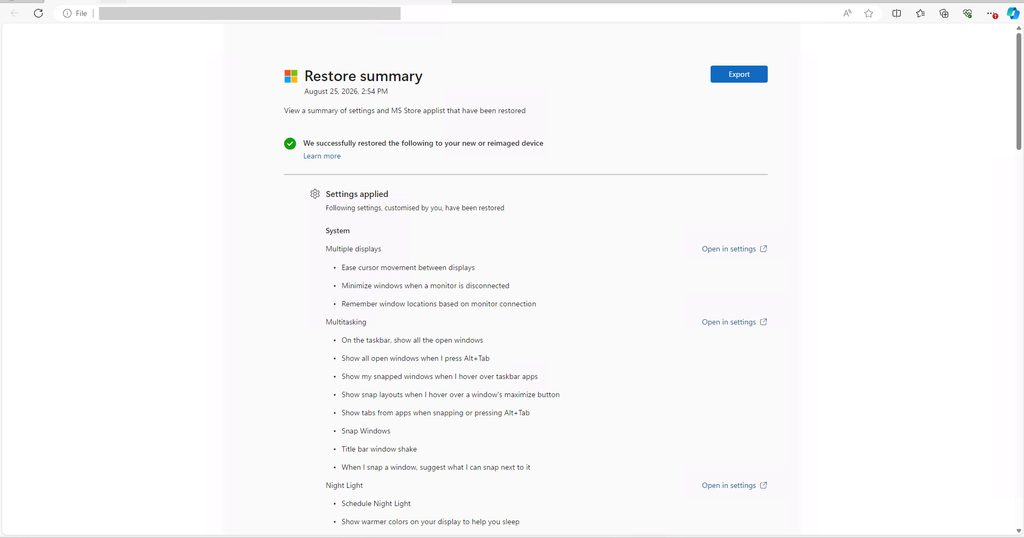
Una volta terminata l’operazione, Windows rende disponibile un riepilogo delle impostazioni di personalizzazione recuperate e dell’elenco delle applicazioni Microsoft Store associate al profilo selezionato, così da poter verificare quali informazioni sono state ripristinate.
Come accedere al Restore Summary
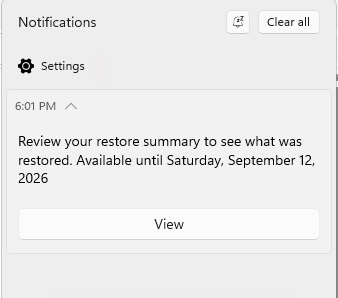
Possiamo consultare il riepilogo attraverso una notifica di Windows visualizzata dopo il completamento del restore oppure direttamente dalle impostazioni del sistema operativo.
Nel primo caso, selezionando View dalla notifica, l’utente viene indirizzato alla pagina delle impostazioni Windows, dalla quale può aprire il collegamento al riepilogo nel browser.
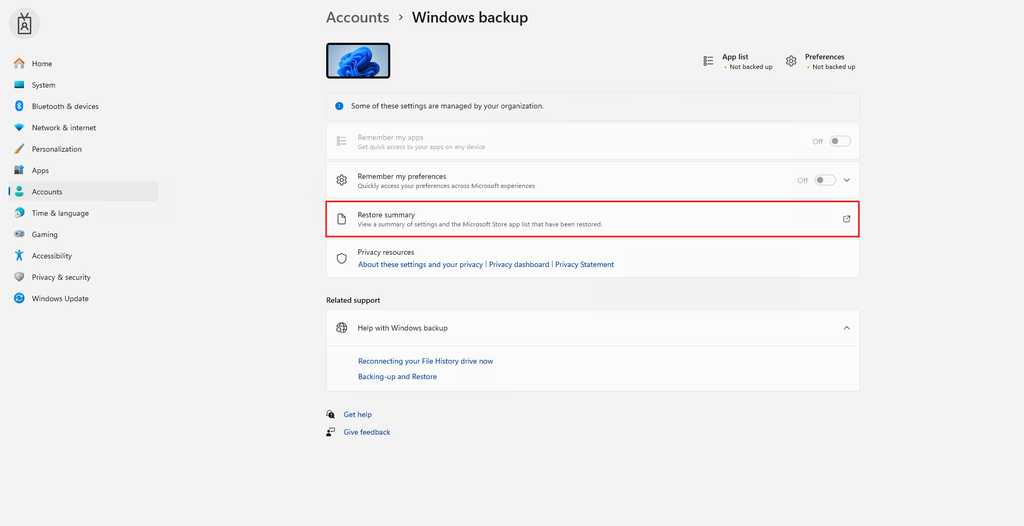
In alternativa, possiamo accedere al percorso Settings > Accounts > Windows backup
All’interno della pagina troviamo il collegamento Restore summary, che permette di visualizzare nel browser le informazioni relative al ripristino completato.
Disponibilità e durata del Restore Summary
Il Restore Summary diventa disponibile circa un’ora dopo il completamento del ripristino e rimane consultabile per sette giorni dalla configurazione del dispositivo, trascorsi i quali il collegamento non permette più di accedere alle informazioni.
Il limite dei sette giorni riguarda soltanto la consultazione del riepilogo: i backup conservati nel cloud non vengono eliminati alla scadenza.
Per gli utenti rappresenta un modo semplice per verificare le preferenze recuperate, mentre il personale di supporto può utilizzarlo durante le attività di sostituzione o reinstallazione delle postazioni, soprattutto quando viene segnalata la mancanza di una determinata impostazione.
Windows settings backup and restore non crea un’immagine completa del sistema operativo e non salva i documenti personali o i dati delle applicazioni Win32. Per questi contenuti continuiamo a utilizzare le soluzioni previste dall’organizzazione, come OneDrive Known Folder Move e i normali meccanismi di distribuzione delle applicazioni.
Cosa verificare negli ambienti gestiti tramite Microsoft Intune
Le funzionalità introdotte nel corso del 2026 aggiungono nuove possibilità per l’amministrazione dei backup e il supporto agli utenti, senza richiedere necessariamente modifiche alle configurazioni Intune già distribuite.
Prima di utilizzare Windows settings backup and restore durante la sostituzione delle postazioni, controllerei che il backup sia abilitato sui dispositivi interessati e che siano disponibili profili associati agli utenti, verificando anche le impostazioni di restore previste per il metodo di enrollment utilizzato.
La verifica è particolarmente importante nei tenant italiani, dove il backup predefinito di Windows 11 26H2 non viene abilitato automaticamente e deve quindi essere configurato attraverso le policy di gestione.
Per controllare Restore Summary possiamo utilizzare un dispositivo Windows 11 compatibile, completare un ripristino e verificare la comparsa della relativa notifica o del collegamento nelle impostazioni Windows, considerando che il riepilogo potrebbe richiedere circa un’ora prima di essere disponibile.
Per quanto riguarda PowerShell, partirei invece da un account amministrativo con i permessi strettamente necessari, verificando inizialmente il comportamento di Get-WindowsBackup e le informazioni restituite. Le operazioni di eliminazione devono essere trattate separatamente, considerando il carattere definitivo della cancellazione e l’impossibilità di recuperare i dati.
Conclusioni
L’approfondimento pubblicato il 9 novembre riunisce diversi aggiornamenti introdotti durante il 2026 e permette di comprendere come si sia evoluta la gestione delle impostazioni Windows e dei relativi backup.
Per gli amministratori, il modulo WindowsBackupAdmin mette a disposizione alcuni strumenti PowerShell per consultare e gestire i dati associati agli utenti, mentre Restore Summary consente di verificare le impostazioni recuperate dopo la configurazione del dispositivo.
Prima di utilizzare queste funzionalità suggerisco di controllare le versioni Windows supportate, le policy già configurate, le limitazioni geografiche e le autorizzazioni necessarie per l’accesso ai backup.
Se volete approfondire la configurazione del servizio tramite Microsoft Intune, comprese le policy di backup e il ripristino durante OOBE o al primo accesso dopo l’enrollment, trovate tutti i passaggi nella guida Windows settings backup and restore with Microsoft Intune.